
  INFO - FAQ - CC2-Forum - CCPro-Forum |
|
||
|
Hallo Dietmar, vielen Dank für dein Interesse an der L-Distribution und der 'Lbit'-Firmware! Im Folgenden möchten wir gerne versuchen, die aufgelaufenen Fragen zu beantworten. Gleichzeitig möchten wir alle Anwender ermutigen ebenfalls hier im Forum Fragen zu diesen Systemen zu stellen, und Tipps oder Verbesserungsvorschläge mitzuteilen. Nun aber zu den Fragen, bzw. den Antworten Bild 1: Eigenschaftendialog der Dateiverknüpfung 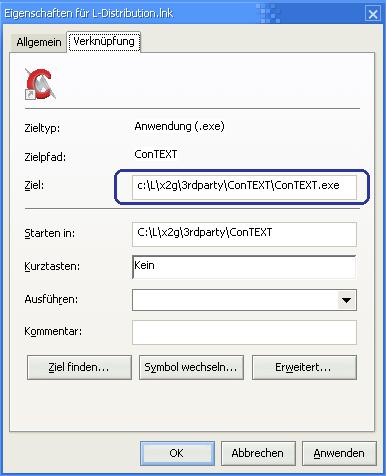 Im Bild oben zu sehen ist der Pfad zur Datei ConTEXT.exe, welcher bei Installation mit den voreingestellten Pfadangaben angelegt wurde. (Voreingestellt ist der Pfad "c:\L") Die Verknüpfung 'L-Distribution' auf dem Desktop wird üblicherweise durch das Installationspaket L-Distribution-Setup auf dem Desktop angelegt. > Mich würde aber interessieren wie die zwei Verknüpfungen entstanden sind. Wie der zweite Link bei dir zustande gekommen ist, bleibt unklar. Möglicherweise stammt er von einer früher vorahndenen Installation des ConTEXT-Editors (ohne L-Distribution). Dass beide Verknüpfungen jetzt auf den Pfad der L-Distribution zeigen, wäre evt. mit dem XP-Betriebssystem zu erklaeren, welches mitunter für verwaiste Verknüpfungen eine identische Zielanwendung (ConTEXT) in einem anderen Verzeichnis sucht, und diese zur dauerhaften Auswahl vorschlägt. Es ist übrigens kein Problem, den voreingestellen Pfad "c:\L\" während der Installation zu ändern. Beispielsweise kann man unter Windows 10 in das sog. OneDrive-Verzeichnis, und somit in die Cloud installieren. Dies hat den Vorteil dass die in der Cloud gespeicherten Quelltexte innerhalb der Arbeitsgruppe stets auf dem gleichen Stand sind. Außerdem kann man bei Ausfall der Internetverbindung schon früher in den Feierabdend gehen. Bild 2: Zeigt CCBASIC-Quelltext in Conrad-IDE 1.33 (Stand 1997), L-Distribution 0.28 (Stand 2017), auf einem TVLC-Desktop (Stand 2018). 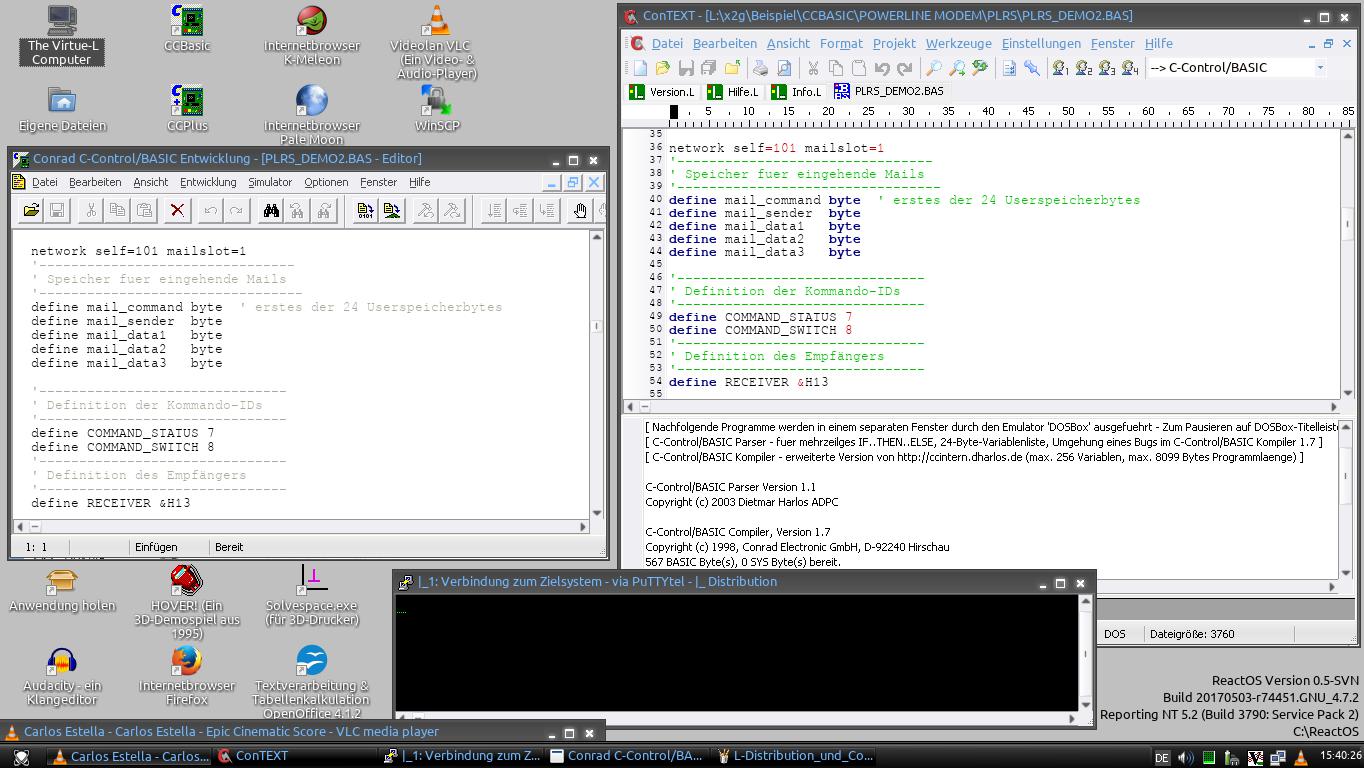 > Vor mindestens 10 Jahren habe ich mir für diese C-Control eine Wetterstation programmiert. > Damals mit der von Conrad mitgelieferten Basic-Programmierumgebung. Bild 2 gibt einen groben Vergleich beider IDEs. Wie man sieht, besteht grosse Ähnlichkeit und das Umlernen sollte keine grossen Probleme bereiten. Und die Arbeitsabläufe sind im Wesentlichen identisch: 1. Zuerst entwirft man den (fehlerfreien) Quelltext des Programms im Editorfenster. 2. Dann kompiliert man den Quelltext aus dem eine .DAT-Datei generiert wird. 3. Die generierte .DAT-Datei (das kompilierte Programm) lädt man nun zum Zielsystem hoch... 4. ...und startet anschließend das Programm. Punkt 4 ging früher auf der C-Control I 1.1 nur wenn man den gelben Taster drückte, oder den Autostart-Jumper aufsteckte, bzw. mußte der Autostart-Jumper vor dem Upload entfernt sein. Das ist heute Geschichte sofern man die sog. 'Lbit'-Firmware einsetzt. Doch dazu später mehr. Wie aber fange ich an? Nachfolgend eine kurze Zusammanfassung der benötigten Beienschritte. ConTEXT dient als Editor und Schaltzentrale für alle Arbeitsschritte bei der Programmentwicklung und Übertragung zum jeweiligen Zielsystem, z.B. in Verbindung mit einem Mikrokontroller-Board. TIPP: Auf manchen Systemen wird das Fenster der ConTEXT-IDE nach dem Start unvollständig dargestellt. So behebst du das Problem: 1. Minimiere das ConTEXT Fenster über die Schaltfläche in der Windows-Taskleiste, anschliessend 2. Maximiere danach das ConTEXT Fenster über die Schaltfläche in der Windows-Taskleiste Das Programmfenster ´des ConTEXT Editors sollte daraufhin vollständig dargestellt werdem. Schnellanleitung: ================ Mit diesen 4 Tasten bedienst du alle Grundfunktionen: _____ _____ _____ _____ ||F9_|| ||F10|| ||F11|| ||F12|| ||___|| ||___|| ||___|| ||___|| |/___\| |/___\| |/___\| |/___\| Du kannst auch die Maus verwenden, indem du auf eines der 4 kleinen Kopfpiktogramme in der Menüleiste klickst. Wenn du den Mauszeiger über eines der Piktogramme bewegst erscheint ein Hinweistext zur dort hinterlegten Funktion. Hierzu ein Beispiel: Angenommen, du möchtest ein Open-Control/BASIC-Programm schreiben. Erstelle zuerst eine leere Datei und speichere diese ab. Wichtig ist dabei, dass die Dateiendung " .OCB" lautet. Beispiel für den Dateinamen: Hallo.OCB Anhand der Dateiendung bestimmt das System, um welche Art von Quelltext es sich handelt und welche Toolchain zur Verarbeitung verwendet werden muss. Tipp: Das Pulldown-Menü in der Mitte der oberen Menüleiste ändert zwar die farbliche Darstellung deines Quelltextes (das sogenannte Syntax-Highlighting). Die Toolchain, wekche verwendet wird, kannst du damit nicht auswählen. Erstelle dein erstes Programm! ------------------------------ 'Mein erstes Programm <- Dies ist eine Zeile mit Kommentar WHILE NOT rxd PRINT "Das ist einfach!" PAUSE 50 WEND Um dein Programm zu kompilieren, drücke anschliessend die Taste _____ ||F9_|| ||___|| |/___\| . Kompilieren bedeutet hier, dass der vorliegende Quelltext maschinell analysiert und umgewandeltwird. Dazu dient der Kompiler. Dieser erzeugt aus dem Quelltext eine zusätzliche Datei "*.DAT". Darin ist der ausführbare Bytekode enthalten. Du musst evt. noch den richtigen COM-port auswählen, an welchem das Zielsystem angeschlossen ist. Dies funktioniert wie folgt: Zuerst öffnest du die Datei L:\x2g\Hilfe.L Anschliessend drückst die eine der Funktionstasten F1, F2, F3, F4, entsprechend der Nummer des COM-Ports an welchem das Zielsystem angeschlossen ist. Diesen Vorgang brauchst du nur einmal durchzuführen, es sein denn das Zielsystem wird an einen anderen COM-Port angeschlossen. Nun kannst du dein Programm zum Zielsystem übertragen. Drücke eine der Tasten... _____ _____ ||F10|| ||F11|| ||___|| ||___|| |/___\| |/___\| ...um den Bytekode zum Zielsystem zu übertragen. Nachdem die Übertragung beendet ist, wird automatisch das Terminal-Fenster geöffnet. Darin kannst du Kommandos an das Zielsystem absetzen und dessen Antworten beobachten. Falls du die 'Lbit'-Firmware verwendest kannst du dein Programm mit der Taste <LEERTASTE> starten. Verwendest du einen Kontroller aus der Open-Micro-Familie kannst du dein Programm mit der Taste <EINGABE> starten. Das Programm startet bereits automtatisch, wenn du zur Übertragung die Taste <F11> gedrückt hattest. (Parameter AUTOSTART wird verwendet) Ist dieser Beitrag hilfreich? Welche Bedienschritte sollen wir in einem nachfolgenden Beitrag aufgreifen? Viele Grüsse das |_ Team Passender Link: Download: L-Distribution-Installationsprogramm (im Zip-Archiv) Meine Homepage: http://visit.ghn-sensorik.de/L-Team/ |
| Antwort schreiben |